Avec la mise à jour 2026.20 déployée début juin 2026, Tesla a introduit une option de chiffrement pour les vidéos enregistrées par la dashcam. Si tu actives cette option, tous les clips liés au FSD, au mode Sentinelle et aux incidents sont chiffrés avant d’être écrits sur ta clé USB. Pour récupérer des fichiers lisibles, il faut passer par un outil en ligne officiel. Voici comment ça marche.
Pourquoi Tesla chiffre les vidéos dashcam
Les clips dashcam Tesla ne contiennent pas uniquement des images de la route. Ils embarquent aussi des métadonnées : vitesse du véhicule, angle du volant, état du système de conduite autonome. Si ta clé USB est volée ou perdue, ces données peuvent se retrouver entre de mauvaises mains.
Selon Tesla Oracle, le chiffrement est optionnel : tu dois l’activer manuellement dans les réglages du véhicule. La mise à jour 2026.20 est requise. Si tu es encore sur une version antérieure, tes clips restent non chiffrés comme avant.
C’est une logique de protection simple. Un tiers qui met la main sur ta clé USB ne peut pas lire les fichiers sans avoir accès à ton compte Tesla. C’est utile, notamment en mode Sentinelle, où la caméra tourne même quand tu n’es pas dans la voiture.
L’outil officiel : dashcam.tesla.com
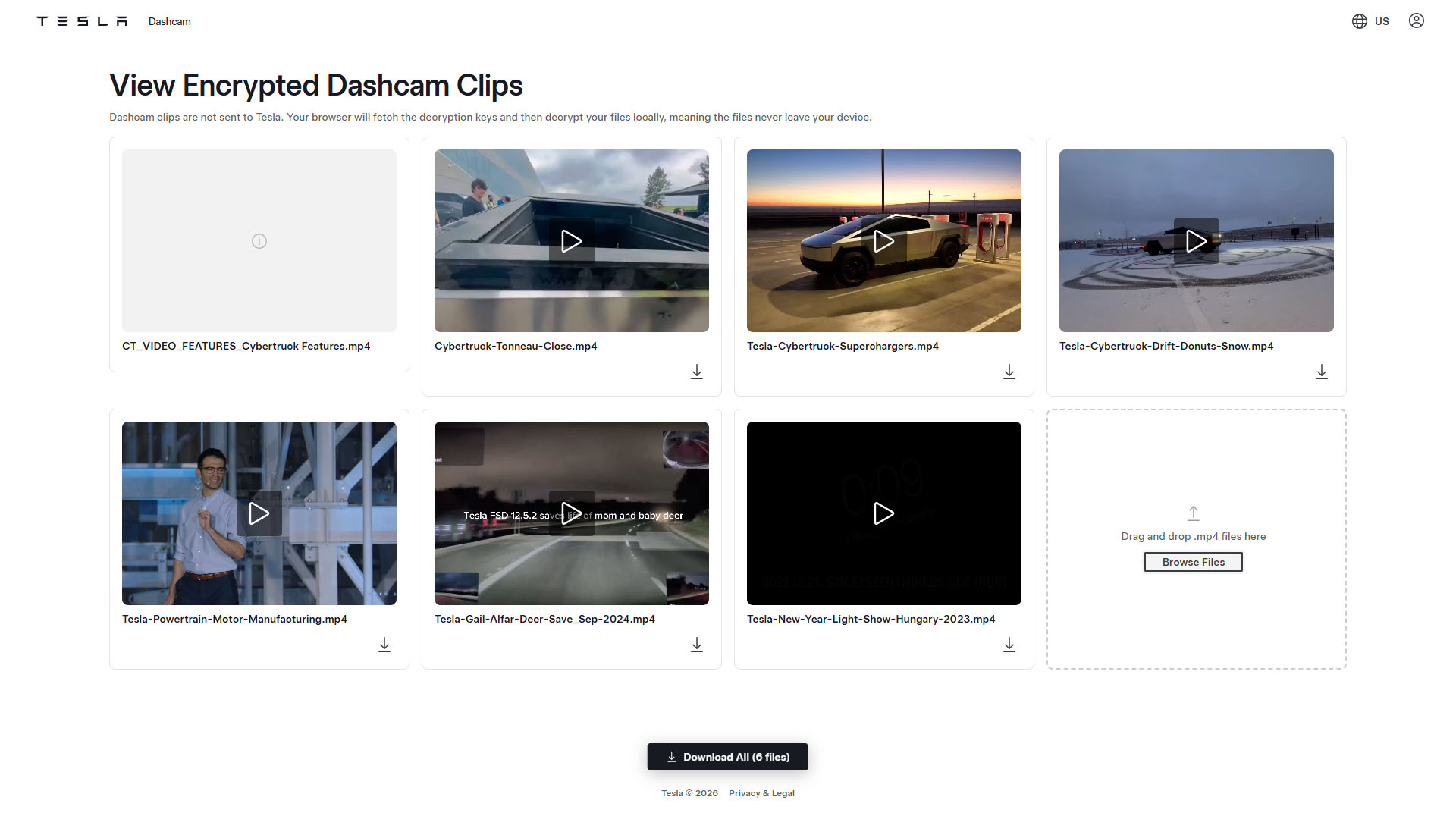
Tesla a mis en ligne un outil de déchiffrement accessible à l’adresse https://dashcam.tesla.com. Ce n’est pas un outil public : tu dois te connecter avec ton compte Tesla (adresse e-mail et mot de passe) pour y accéder.
La procédure est la suivante :
- Copie les fichiers chiffrés depuis ta clé USB vers ton ordinateur (Windows ou Mac, les deux fonctionnent).
- Rends-toi sur https://dashcam.tesla.com et connecte-toi.
- Importe les fichiers
.mp4dans l’interface. Tu peux en sélectionner plusieurs à la fois. - Visionne les clips directement via l’icône lecture ou télécharge-les individuellement.
- Un bouton en bas de page permet de tout télécharger en une seule fois.
L’interface accepte uniquement le format MP4. Si tes fichiers ont une autre extension, il faudra les convertir au préalable, mais en pratique Tesla génère des clips en .mp4 nativement.
Le déchiffrement reste local sur ton appareil
C’est le point le plus important sur le plan de la confidentialité. Tesla précise explicitement dans l’outil :
« Les clips dashcam ne sont pas envoyés à Tesla. Ton navigateur récupère les clés de déchiffrement, puis déchiffre les fichiers en local, ce qui signifie que les fichiers ne quittent jamais ton appareil. »
Concrètement, le traitement se fait dans le navigateur, côté client. Les vidéos ne transitent pas par les serveurs Tesla. Seules les clés de déchiffrement sont récupérées depuis l’infrastructure Tesla pour permettre l’opération. C’est une architecture qui limite l’exposition des données, même si elle nécessite quand même une connexion à ton compte.
À mon avis, c’est une bonne approche technique. Le chiffrement bout-en-bout côté stockage combiné à un déchiffrement local, c’est cohérent. Le risque principal reste la gestion des clés de déchiffrement par Tesla : si ton compte est compromis, quelqu’un peut théoriquement déchiffrer tes clips. Utilise donc une authentification à deux facteurs sur ton compte Tesla.
Ce que couvre le chiffrement
Selon les notes de version de la mise à jour 2026.20, trois catégories de clips sont chiffrées quand l’option est activée :
- Les clips FSD (enregistrements liés à la conduite autonome)
- Les clips du mode Sentinelle (surveillance du véhicule à l’arrêt)
- Les clips d’incidents (déclenchés automatiquement lors d’un choc ou d’un événement)
Les enregistrements classiques de voyage ne sont pas explicitement mentionnés dans la source. Si tu cherches à protéger spécifiquement tes données de conduite autonome, cette mise à jour est particulièrement pertinente. La question de la fiabilité du FSD et de ses données associées fait d’ailleurs l’objet de discussions plus larges : j’ai couvert récemment les témoignages d’anciens ingénieurs Tesla sur leur niveau de confiance dans le FSD.
Utiliser l’outil depuis un ordinateur, pas un smartphone
Tesla Oracle précise que l’utilisation depuis un ordinateur de bureau ou un laptop est recommandée. La raison est pratique : importer et gérer plusieurs fichiers volumineux depuis l’interface mobile est moins confortable. Sur desktop, tu peux sélectionner des lots de clips en une seule opération et les télécharger groupés.
Si tu dois récupérer régulièrement des clips (par exemple si tu utilises beaucoup le mode Sentinelle sur un parking en ville), une routine simple s’impose : copie hebdomadaire sur ordinateur, import dans l’outil, téléchargement groupé, archivage local.
La mise à jour 2026.20 en contexte
Cette mise à jour ne se limite pas au chiffrement de la dashcam. Elle introduit également des contrôles parentaux, comme l’avait rapporté Tesla Oracle début juin. Si tu veux suivre les autres changements de ce firmware, il vaut la peine de consulter les notes officielles complètes.
Pour ma part, je pense que Tesla aurait pu activer ce chiffrement par défaut plutôt qu’en option. Laisser le choix à l’utilisateur, c’est bien, mais beaucoup ne liront jamais les notes de version et ne sauront pas que cette protection existe. Une option activée par défaut avec la possibilité de la désactiver aurait été plus protectrice pour la majorité des conducteurs.
La Spring Update 2026 continue de déployer des fonctionnalités utiles, dont les lumières d’ambiance comme alertes d’angle mort que j’avais couverts il y a quelques semaines.
Mon avis
Le principe est solide : chiffrer les clips contenant des données de conduite sensibles a du sens, surtout avec la montée en puissance du mode Sentinelle. L’architecture locale du déchiffrement est une bonne décision. Ce qui manque, c’est une activation par défaut et une communication claire dans l’interface du véhicule. Si tu utilises la mise à jour 2026.20 et que tu n’as pas encore activé l’option, c’est le bon moment de le faire.
Information et avertissement
Cet article est à titre informatif. Les fonctionnalités décrites sont basées sur la mise à jour logicielle Tesla 2026.20 telle que documentée par Tesla Oracle. Les fonctionnalités logicielles peuvent évoluer avec les mises à jour ultérieures. Consulte les notes de version officielles Tesla pour toute confirmation.
À lire aussi
- Les Superchargeurs Tesla : comment ça marche
- Le code parrainage Tesla : comment ça marche
- Tesla Cybercab : fiche technique complète révélée par l’EPA
FAQ
Comment activer le chiffrement dashcam sur ma Tesla ?
Va dans les réglages du véhicule, section caméras ou dashcam, et active l’option de chiffrement des clips. La mise à jour 2026.20 doit être installée. L’option n’est pas activée par défaut.
Est-ce que Tesla peut voir mes vidéos dashcam chiffrées ?
Non, selon les informations communiquées par Tesla dans l’outil officiel. Le déchiffrement s’effectue entièrement dans ton navigateur, en local. Les fichiers vidéo ne sont pas envoyés aux serveurs Tesla. Seules les clés de déchiffrement sont récupérées depuis l’infrastructure Tesla.
L’outil dashcam.tesla.com est-il gratuit ?
Oui, il est gratuit pour les propriétaires Tesla. Il nécessite simplement une connexion avec ton compte Tesla valide. Il n’est pas accessible sans authentification.
Quels formats de fichiers l’outil accepte-t-il ?
L’outil accepte uniquement les fichiers au format MP4 (extension .mp4). Tesla génère ses clips dashcam nativement dans ce format, donc aucune conversion n’est normalement nécessaire.
Que se passe-t-il si je perds l’accès à mon compte Tesla ?
Sans connexion à ton compte Tesla, tu ne pourras pas récupérer les clés de déchiffrement nécessaires pour lire tes clips. Si tu changes d’adresse e-mail ou perds l’accès à ton compte, tes vidéos chiffrées antérieures pourraient devenir inaccessibles. Active l’authentification à deux facteurs sur ton compte pour éviter tout risque.